Google Chromecast finnes i to varianter som fungerer ganske forskjellig når det gjelder IPTV. Den eldre Chromecast-dongelen (uten Google TV) krever at du caster fra en annen enhet. Den nyere Chromecast med Google TV har et eget operativsystem og kan kjøre apper selvstendig.
Det er viktig å vite hvilken versjon du har før du velger metode. Denne guiden dekker begge og forklarer nøyaktig hvordan du setter opp IPTV på hver variant.
Prøv risikofritt
Tvmomento — 10 000+ kanaler, 50 000+ filmer og serier.
Prøv Tvmomento 7 dager risikofritt →Identifiser Chromecast-versjonen din
| Versjon | Fjernkontroll | Eget grensesnitt | Apper direkte |
|---|---|---|---|
| Chromecast (gen 1–3) | Nei | Nei | Nei |
| Chromecast HD (gen 4) | Nei | Nei | Nei |
| Chromecast med Google TV | Ja | Ja (Google TV) | Ja (Google Play) |
Hvis Chromecast-enheten din kom med en fjernkontroll, har du Chromecast med Google TV. Ellers har du en vanlig Chromecast-dongel.
Metode 1 — Chromecast med Google TV (enklest)
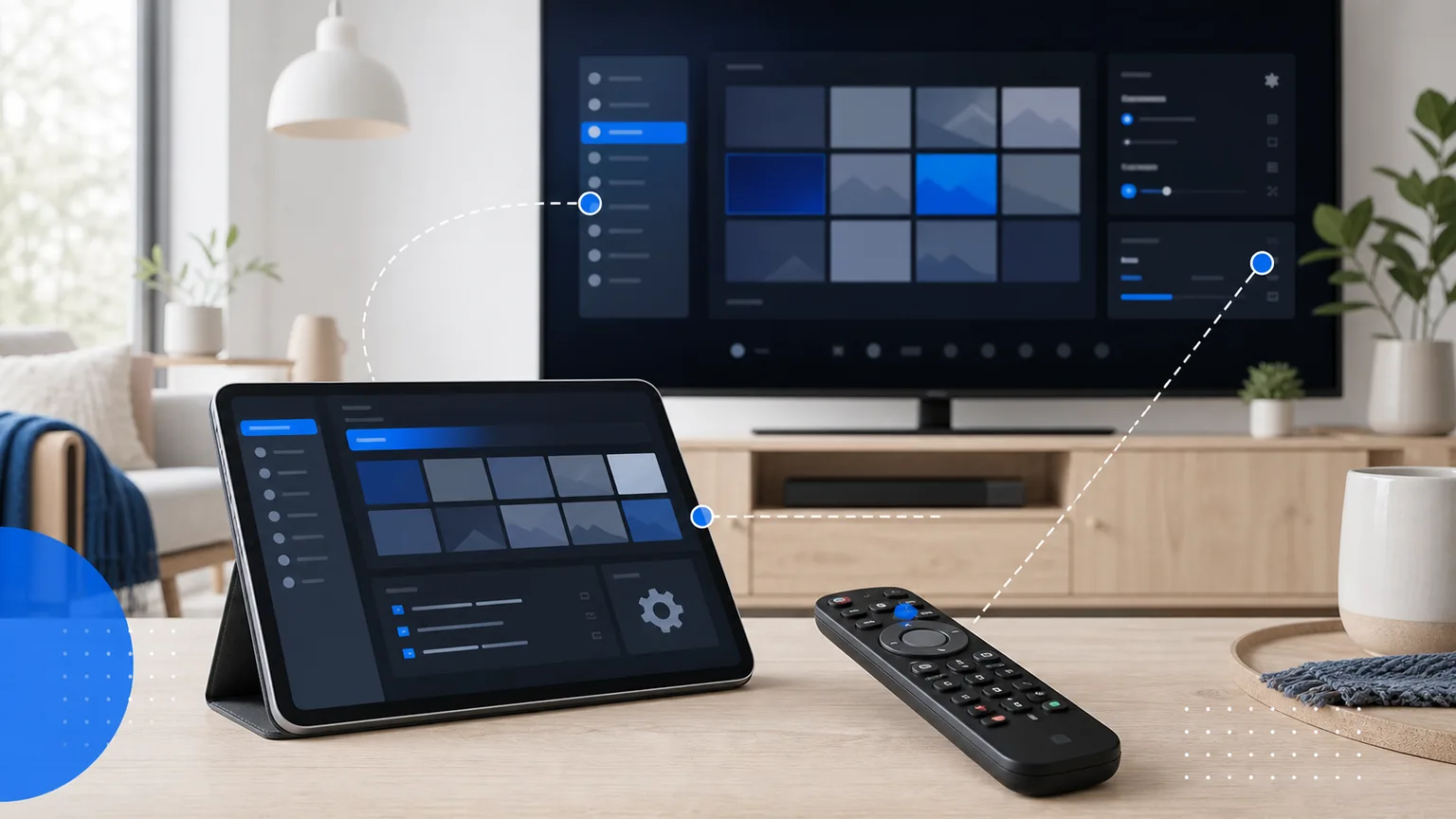
Chromecast med Google TV kjører et Android-basert operativsystem og har tilgang til Google Play. Det gjør den til den mest allsidige Chromecast-varianten for IPTV.
Åpne Google Play på Chromecast
Naviger til Apper i Google TV-grensesnittet og trykk deretter på Søk apper. Du kan også trykke på mikrofon-knappen på fjernkontrollen og si appens navn.
Søk og installer IPTV Smarters
Søk etter IPTV Smarters Pro i Google Play. Installer appen. Den er tilpasset store skjermer og fungerer bra med fjernkontroll.
Konfigurer med M3U-lenken
Åpne IPTV Smarters Pro og velg Load Your Playlist > M3U URL. Angi M3U-lenken med fjernkontrollens tastatur. Trykk Add User.
Bla blant kanalene
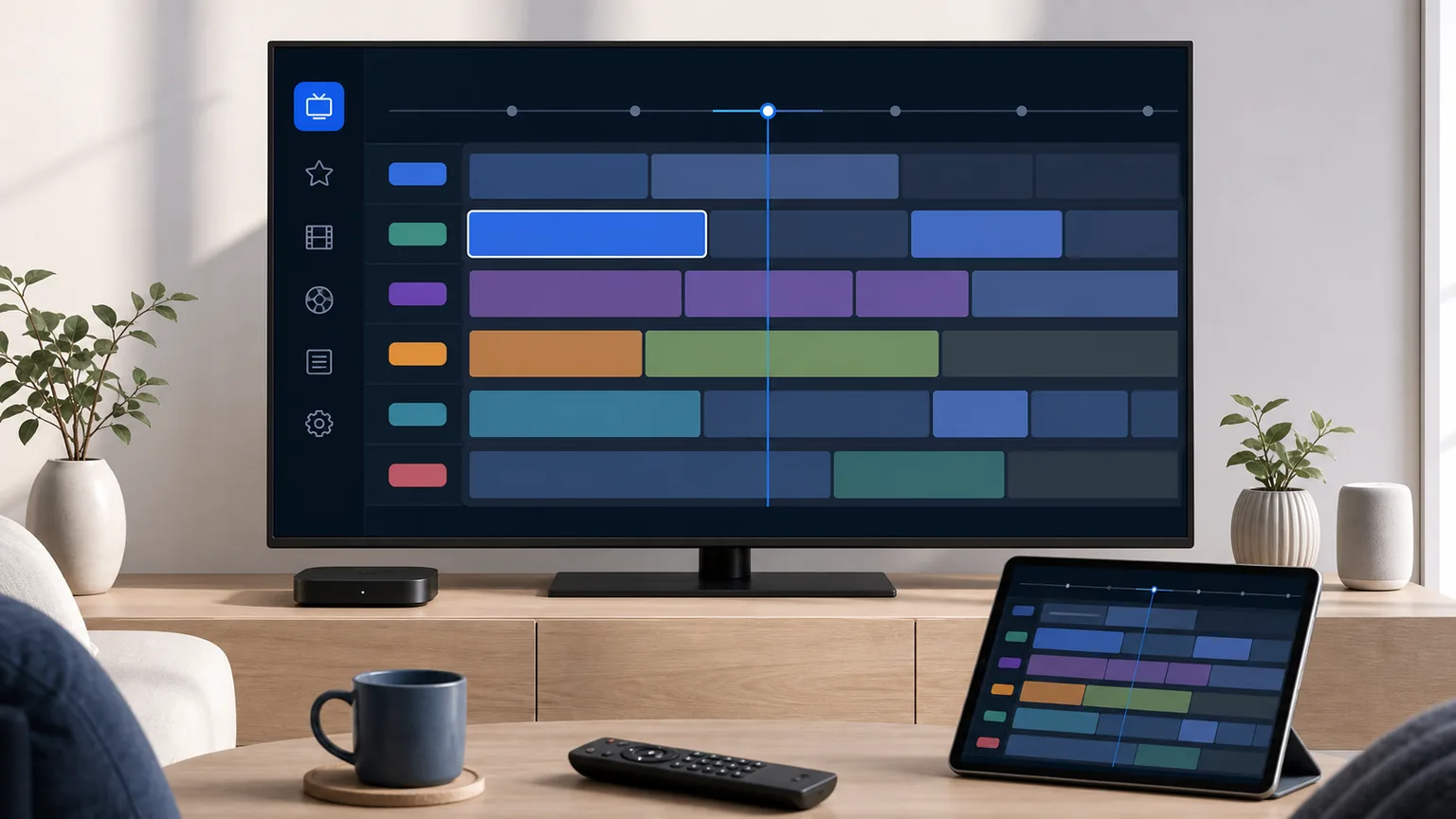
Kanalene lastes og sorteres i kategorier. Naviger med fjernkontrollen og trykk OK på en kanal for å starte avspillingen.
Metode 2 — Caste fra Android-telefon (alle Chromecast-versjoner)
Alle Chromecast-versjoner støtter casting fra Android-apper. Mange IPTV-apper har innebygd Cast-støtte.
Se til at telefon og Chromecast er på samme Wi-Fi
Casting krever at Android-telefonen og Chromecast er koblet til samme Wi-Fi-nettverk. Verifiser dette i Wi-Fi-innstillingene.
Åpne IPTV Smarters på telefonen
Start IPTV Smarters Pro og begynn å spille av en kanal. Under avspilling vises en Cast-ikon i spillerens verktøylinje.
Trykk på Cast-ikonet
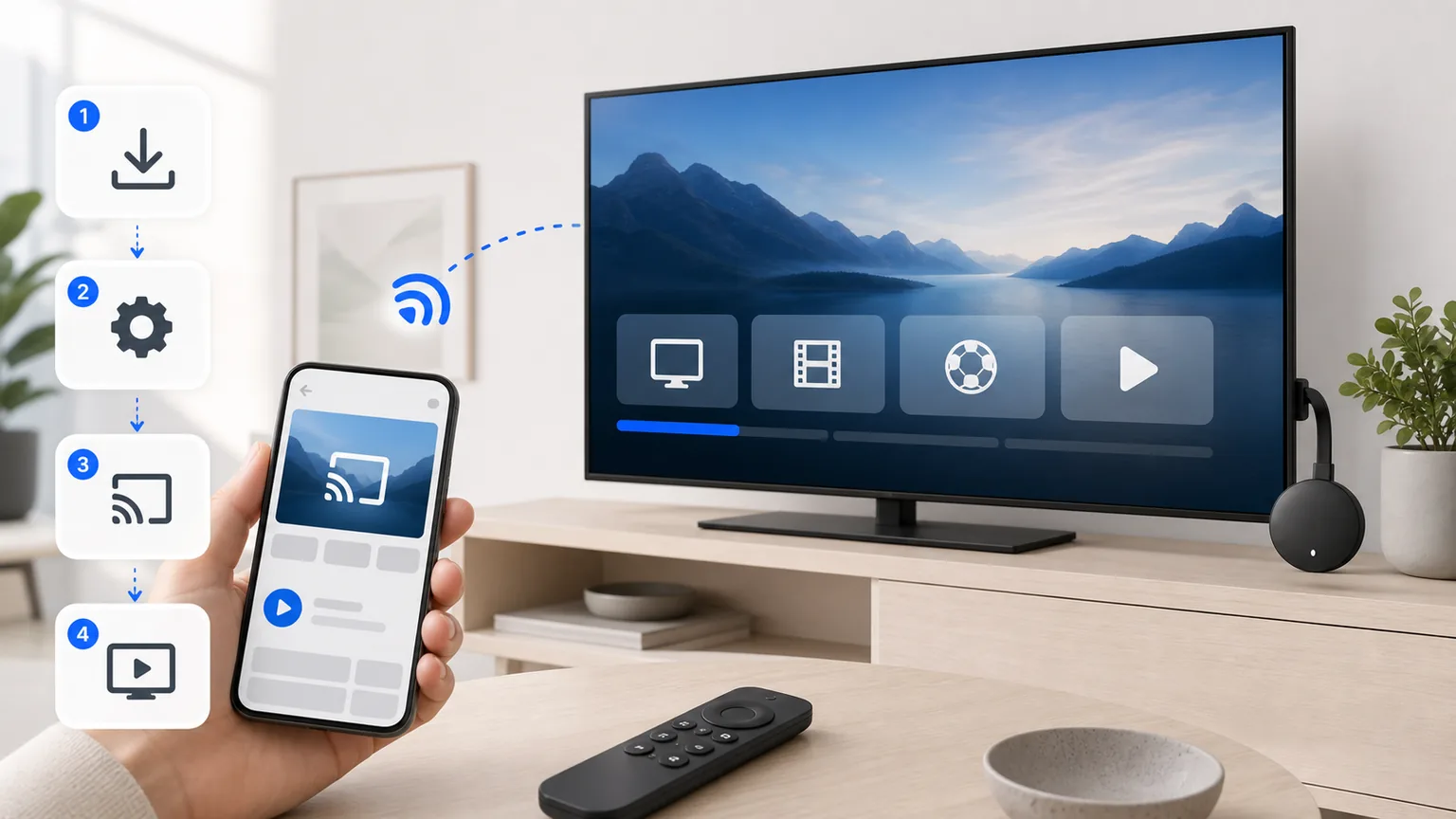
Trykk på Cast-ikonet og velg Chromecast-en i listen. Avspillingen sendes til TV-en. Telefonen fungerer nå som fjernkontroll for å bytte kanal.
Skjermspeiing (i motsetning til Cast) speiler alt på skjermen inkludert varsler og batterinivå. Det er ikke like ryddig som Cast, men fungerer som backup.
Metode 3 — Caste fra iPhone eller iPad
Chromecast støtter ikke AirPlay nativt. For å caste fra iPhone trenger du en tredjeparts-app med Cast-støtte, som IPTV Smarters Pro. Konfigurer appen med M3U-lenken, start en kanal og trykk på Cast-ikonet i spilleren for å sende til Chromecast.
Alternativt kan du koble iPhone til TV-en via en Lightning-til-HDMI-adapter og spille av IPTV direkte uten Chromecast. Det gir samme bildekvalitet uten Wi-Fi-avhengighet.
Tips for beste Chromecast-opplevelse
- Koble Chromecast via Ethernet-adapter hvis TV-en er plassert langt fra ruteren
- Lukk alle unødvendige apper på telefonen under casting for best stabilitet
- Bruk 5 GHz Wi-Fi-båndet hvis ruteren og Chromecast støtter det – raskere og mer stabilt
- Oppdater Chromecast firmware via Google Home-appen jevnlig
Oppsummering
Chromecast er et fleksibelt alternativ for IPTV. Med Google TV-versjonen får du en fullstendig app-opplevelse direkte på TV-en. Med den eldre dongelen caster du enkelt fra telefon eller datamaskin.
Uansett versjon fungerer Tvmomento perfekt via metodene beskrevet over. 10 000+ kanaler for 58 kr i måneden, med 7-dagers pengene-tilbake-garanti. Bestill på bestall.html.